Gérer un client
OBJECTIF
Section intitulée « OBJECTIF »Retrouver l’historique d’un client, le qualifier, et exploiter votre fichier client.
PRÉREQUIS
Section intitulée « PRÉREQUIS »- Au moins un client : la fiche se crée lorsque le visiteur ouvre un compte sur votre boutique, ou par import CSV. Une commande passée sans compte — en « Invité » — n’en crée pas.
- Ouvrez le groupe Ventes puis Clients.
- Retrouvez le client dans la liste — par son nom, son e-mail, ou en filtrant sur « A commandé ».
- Cliquez sur le client pour ouvrir sa fiche.
RÉSULTAT
Section intitulée « RÉSULTAT »La fiche affiche les informations du client, ses adresses, ses commandes, et vous permet d’y ajouter vos propres notes et tags.
La liste des clients
Section intitulée « La liste des clients »Chaque ligne affiche le « Nom », l’« Email », le nombre de « Commandes », le « Total dépensé » et la date d’inscription (« Membre depuis »).
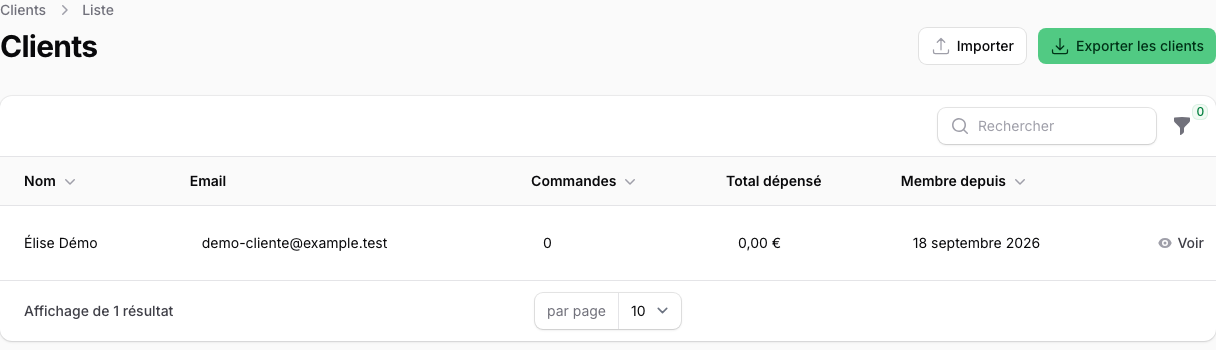
1 · Les colonnes de la liste. Les boutons « Importer » et « Exporter les clients » sont en haut à droite.
La fiche client
Section intitulée « La fiche client »La section « Informations client » regroupe le « Nom », l’« Email », le « Téléphone » et la date « Membre depuis ».
En dessous, quatre blocs :
- « Mes adresses » — les adresses du client, en lecture seule : elles sont saisies par le client lui-même depuis votre boutique.
- « Notes internes » — vos notes sur ce client, visibles de vous seul. Vous pouvez en ajouter, les modifier et les supprimer ; chaque note est datée et signée de son auteur.
- « Tags » — vos étiquettes, pour classer vos clients. « Associer un tag » en rattache un à ce client, « Créer un tag » en crée un nouveau avec son « Nom » et sa « Couleur », et « Retirer » le détache.
- « Commandes » — l’historique des commandes de ce client, avec leur numéro, leur date, leur statut, le paiement, la « Livraison » et le total.
Importer des clients
Section intitulée « Importer des clients »Depuis la liste des clients, cliquez sur « Importer » et déposez un fichier CSV dans le champ « Fichier à importer ». Le panneau affiche à la fin « Import terminé : … créé(s), … mis à jour, … en échec. », avec la possibilité de « Télécharger le rapport d’erreurs » pour voir ligne par ligne ce qui n’a pas pu être importé.
Exporter vos clients
Section intitulée « Exporter vos clients »Depuis la liste des clients, cliquez sur « Exporter les clients » : le panneau accuse réception par « Export demandé — il apparaîtra dans le journal des exports. » L’export est préparé en arrière-plan.
L’export est réservé aux offres qui l’incluent et aux comptes qui disposent de la permission correspondante : sans elles, la demande est refusée.
Le journal se consulte dans Ventes puis Exports. Chaque export y figure avec sa « Portée », son « Segment », son auteur (« Demandé par »), son nombre de « Lignes », son « Statut » et sa date de demande (« Demandé le »). Une fois le statut « Terminé », l’action « Télécharger » récupère le fichier.
Les statuts d’un export sont « En attente », « En cours », « Terminé » et « Échoué ».