Prix et prix comparé
OBJECTIF
Section intitulée « OBJECTIF »Fixer le prix de vente d’un produit et, si vous le souhaitez, afficher un prix de référence à côté.
PRÉREQUIS
Section intitulée « PRÉREQUIS »- Le produit existe dans votre catalogue.
-
Ouvrez Catalogue puis Produits, et cliquez sur « Modifier » sur le produit concerné.
-
Dans la section « Prix », renseignez le champ « Prix ». La saisie se fait en euros, avec le point comme séparateur décimal :
29.90pour 29 euros 90.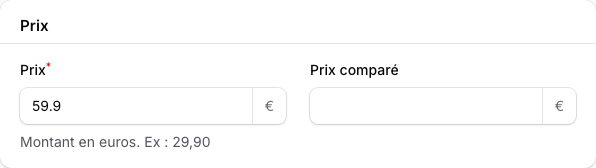
1 · Le « Prix ». 2 · Le « Prix comparé », facultatif.
-
Si vous voulez afficher un prix de référence, renseignez « Prix comparé ». Ce champ est facultatif.
-
Enregistrez.
RÉSULTAT
Section intitulée « RÉSULTAT »Le prix est enregistré et affiché dans votre boutique dans la devise de votre
boutique, sous la forme 29,90 € — la virgule est ici la présentation du
montant en boutique, pas un séparateur admis à la saisie.
Lorsque le « Prix comparé » est renseigné et qu’il est supérieur au prix, le produit est considéré comme en promotion : les deux montants s’affichent, le prix de référence servant de repère barré.
Au niveau des déclinaisons
Section intitulée « Au niveau des déclinaisons »Chaque déclinaison peut porter son propre prix. Le champ équivalent s’y appelle « Prix barré » — c’est le même mécanisme que le « Prix comparé » du produit. Voir Variantes et attributs.
Pour modifier plusieurs déclinaisons d’un coup, la page d’édition du produit propose « Édition en masse des variantes » : vous choisissez une « Opération » — « Prix fixe », « Ajustement (+,−) » ou « Pourcentage (%) » — puis une « Valeur », et vous cochez les « Champs à modifier » parmi « Prix », « Prix barré », « Stock », « Suivre l’inventaire » et « Autoriser les précommandes » avant de cliquer sur « Appliquer ».