Variantes et attributs
OBJECTIF
Section intitulée « OBJECTIF »Vendre un même produit en plusieurs déclinaisons — par exemple une taille et une couleur — chacune avec son prix et son stock.
PRÉREQUIS
Section intitulée « PRÉREQUIS »- Le produit existe dans votre catalogue.
- Les attributs et leurs valeurs sont créés : c’est l’étape 1 ci-dessous.
1. Créer les attributs
Section intitulée « 1. Créer les attributs »-
Ouvrez le groupe Catalogue puis Attributs, et cliquez sur « Créer ».
-
Renseignez le « Nom » de l’attribut — par exemple « Taille » ou « Couleur » (obligatoire).
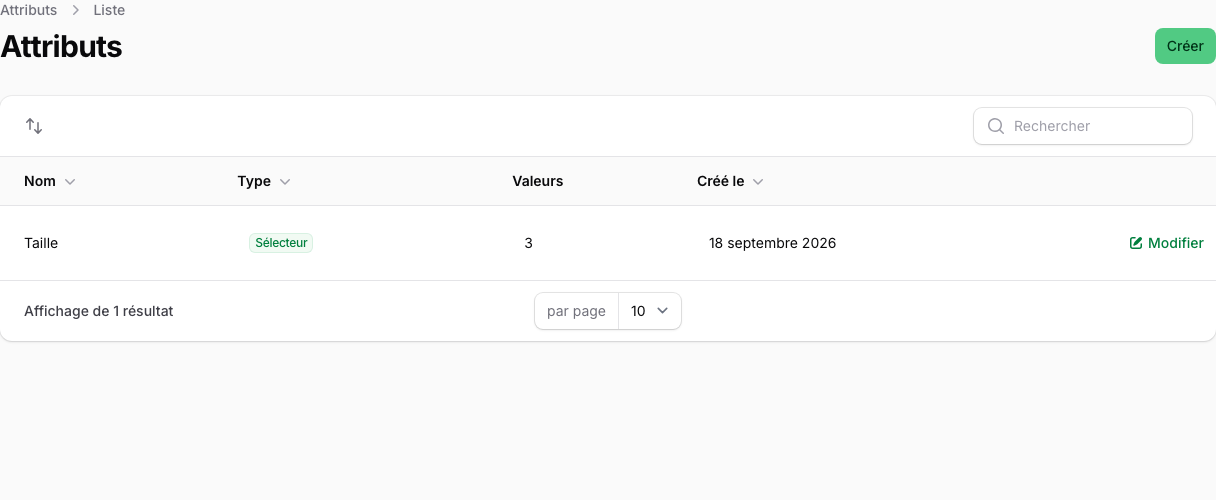
1 · Un attribut et son « Type » : ici « Sélecteur », avec 3 valeurs.
-
Choisissez son « Type » : « Sélecteur », « Nuancier couleur » ou « Texte ».
-
Dans « Valeurs », ajoutez une ligne par valeur possible (par exemple S, M, L), en renseignant « Valeur » pour chacune.
-
Pour un attribut de type nuancier, choisissez le « Type de nuancier » — « Couleur », « Image » ou « Texte » — puis renseignez la « Valeur du nuancier ». Pour une couleur, saisissez un code hexadécimal, par exemple
#A88B5C. -
Enregistrez.
Les valeurs se réordonnent par glisser-déposer, dans le formulaire comme dans la liste des attributs.
2. Décliner le produit
Section intitulée « 2. Décliner le produit »- Ouvrez le produit : Catalogue puis Produits, et « Modifier ».
- Dépliez la section « Attributs » et cochez les « Valeurs
d’attributs » que ce produit propose. Les cases sont présentées sous la
forme
Nom d'attribut : valeur. - Enregistrez. Les déclinaisons sont créées automatiquement : le panneau
combine les valeurs cochées, par exemple
Taille : SetTaille : MavecCouleur : SableetCouleur : Encredonnent quatre déclinaisons. - Dépliez la section « Variantes » pour ajuster chaque déclinaison.
RÉSULTAT
Section intitulée « RÉSULTAT »Chaque déclinaison apparaît dans la section « Variantes », nommée d’après
la combinaison de ses valeurs, séparées par / — par exemple « S / Sable ».
En boutique, votre client choisit ses options et le prix et le stock de la
déclinaison correspondante s’appliquent.
Ce que chaque déclinaison porte
Section intitulée « Ce que chaque déclinaison porte »| Champ | Rôle |
|---|---|
| Nom | Généré automatiquement — non modifiable |
| SKU | Votre référence interne, libre |
| Prix | Le prix de cette déclinaison ; à défaut, celui du produit |
| Prix barré | Le prix de référence de cette déclinaison |
| Poids (grammes) | Le poids enregistré pour cette déclinaison |
| Image de nuance | Le visuel associé à cette déclinaison |
Modifier plusieurs déclinaisons d’un coup
Section intitulée « Modifier plusieurs déclinaisons d’un coup »Sur la page d’édition du produit, le bouton « Édition en masse des variantes » ouvre une fenêtre dans laquelle vous pouvez :
- « Filtrer par attribut (optionnel) » pour ne viser qu’une partie des déclinaisons ;
- choisir une « Opération » — « Prix fixe », « Ajustement (+,−) » ou « Pourcentage (%) » ;
- saisir une « Valeur » : en euros pour un prix fixe ou un ajustement, en pourcentage pour une remise en pourcentage ;
- cocher les « Champs à modifier » parmi « Prix », « Prix barré », « Stock », « Suivre l’inventaire » et « Autoriser les précommandes ».
Validez par « Appliquer » : le panneau confirme par « Variantes mises à jour. »
Le stock des déclinaisons
Section intitulée « Le stock des déclinaisons »Le stock se règle en bas de la page d’édition du produit, dans la section « Inventaire » : une ligne par déclinaison, avec « Stock », « Suivre l’inventaire » et « Autoriser les précommandes », et le bouton « Ajuster le stock » pour corriger une quantité.