Catégories
OBJECTIF
Section intitulée « OBJECTIF »Classer vos produits pour que vos clients s’y retrouvent, y compris sur plusieurs niveaux.
PRÉREQUIS
Section intitulée « PRÉREQUIS »- Aucun.
-
Ouvrez le groupe Catalogue puis Catégories.
-
Cliquez sur « Créer ».
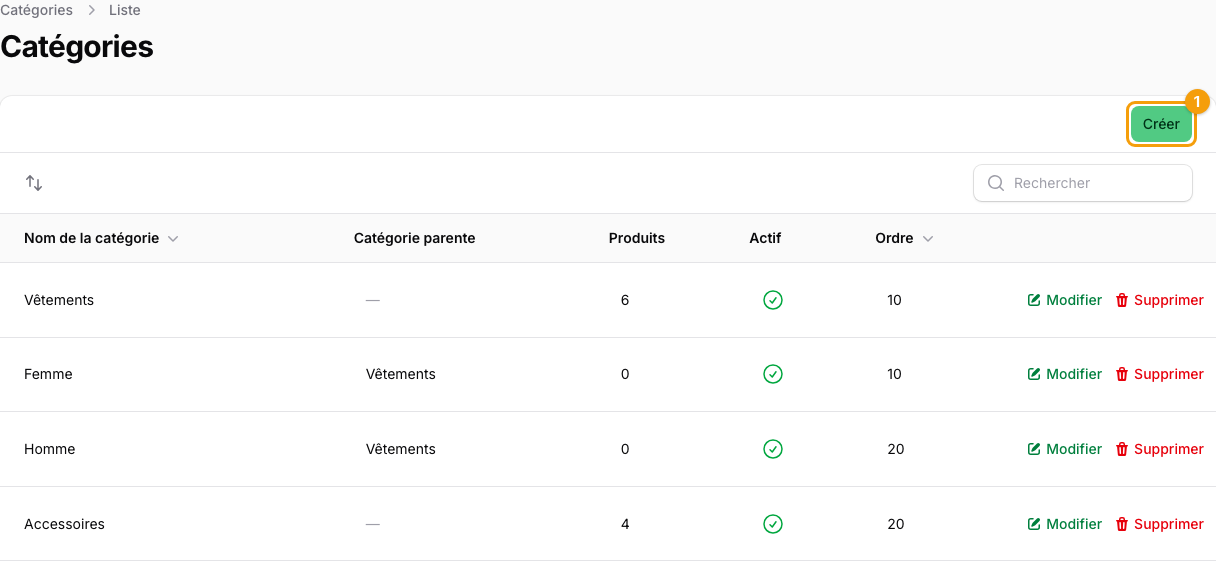
1 · Le bouton « Créer ». La liste affiche le nombre de « Produits » et l’état « Actif » de chaque catégorie.
-
Section « Informations de la catégorie » — renseignez « Nom de la catégorie » (obligatoire) : le champ « Slug » se remplit automatiquement à partir du nom, et reste modifiable.
-
Pour créer une sous-catégorie, choisissez sa « Catégorie parente ». Laissez le champ vide pour une catégorie de premier niveau.
-
Laissez « Actif » activé pour que la catégorie soit proposée en boutique.
-
Complétez si besoin « Image de la catégorie » et la section « SEO ».
-
Enregistrez.
RÉSULTAT
Section intitulée « RÉSULTAT »La catégorie apparaît dans la liste, avec son nombre de « Produits » et son état « Actif ». Elle est proposée dans le champ « Catégorie » des fiches produit.
Ranger les catégories
Section intitulée « Ranger les catégories »Dans la liste, faites glisser les lignes pour modifier l’ordre d’affichage, qui suit la colonne « Ordre ».
Ce qu’une suppression entraîne
Section intitulée « Ce qu’une suppression entraîne »La hiérarchie n’est pas limitée en profondeur
Section intitulée « La hiérarchie n’est pas limitée en profondeur »Vous pouvez imbriquer des catégories sur autant de niveaux que nécessaire. Une catégorie ne peut pas être sa propre parente, ni avoir pour parente l’une de ses propres sous-catégories : ces choix ne sont pas proposés dans le champ « Catégorie parente ».