Créer un produit
OBJECTIF
Section intitulée « OBJECTIF »Ajouter un produit complet à votre catalogue et le rendre achetable.
PRÉREQUIS
Section intitulée « PRÉREQUIS »- Une catégorie, si vous souhaitez classer ce produit : voir Catégories.
- Des attributs, si le produit existe en plusieurs déclinaisons : voir Variantes et attributs.
-
Dans le panneau marchand, ouvrez le groupe Catalogue puis Produits.
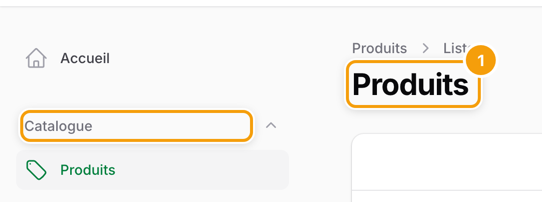
1 · L’entrée « Produits », dans le groupe « Catalogue ».
-
Cliquez sur « Créer ».
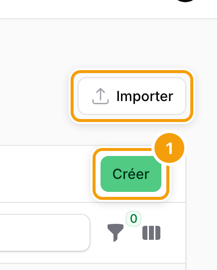
1 · Le bouton « Créer ». Au-dessus se trouve le bouton « Importer ».
-
Section « Général » — renseignez le « Nom du produit » (obligatoire). Le « Slug » — l’adresse du produit dans votre boutique — est généré automatiquement à partir du nom dès que vous quittez le champ. Vous pouvez le modifier pour personnaliser cette adresse ; si vous changez ensuite le nom du produit, le slug est recalculé. Complétez si besoin la « Description » et choisissez une « Catégorie ».
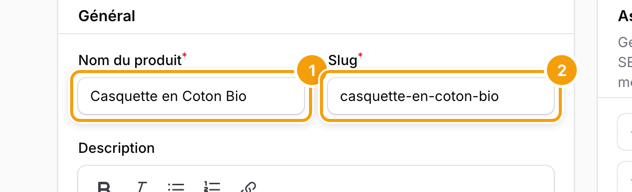
1 · Le « Nom du produit ». 2 · Le « Slug », généré automatiquement à partir du nom.
-
Section « Prix » — saisissez le « Prix » (obligatoire) en euros. Renseignez le « Prix comparé » si vous affichez un prix de référence barré.
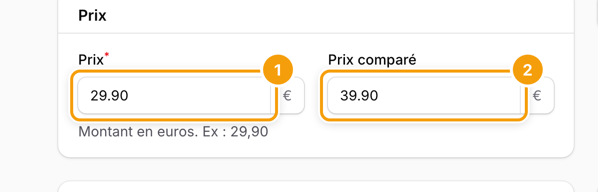
1 · Le « Prix ». 2 · Le « Prix comparé ».
-
Section « Images » — cliquez sur « Ajouter une image », puis dans le champ « Média » sur « Choisir dans la médiathèque ». Voir Images.
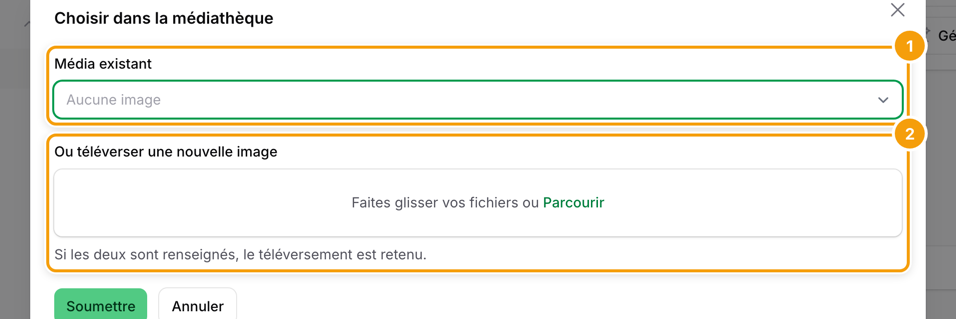
1 · « Média existant » : choisissez une image déjà présente dans votre médiathèque. 2 · « Ou téléverser une nouvelle image » : envoyez un fichier depuis votre ordinateur.
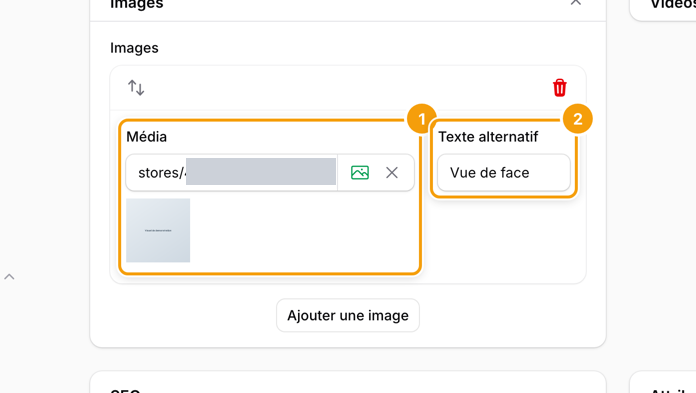
1 · Le « Média » choisi et son aperçu. 2 · Le « Texte alternatif ».
-
Les sections « Produit numérique », « Vidéos », « SEO », « Attributs » et « Variantes » sont repliées : ouvrez-les seulement si vous en avez besoin.
-
Réglez le « Statut » sur Actif, puis cliquez sur « Créer ».
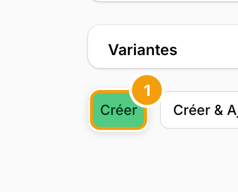
1 · Le bouton « Créer ». « Créer & Ajouter un autre » enregistre le produit et rouvre un formulaire vide ; « Annuler » quitte sans enregistrer.
RÉSULTAT
Section intitulée « RÉSULTAT »Le produit apparaît dans la liste « Produits » avec son prix, son statut et son stock.
Il est visible en boutique dès que son statut est Actif. Dans la liste, l’interrupteur « Actif (visible boutique) » est activé par défaut : désactivez-le pour masquer le produit sans le supprimer.
Ce que contient le formulaire
Section intitulée « Ce que contient le formulaire »| Section | Champs |
|---|---|
| Général | Nom du produit · Slug · Description · Statut · Catégorie |
| Prix | Prix · Prix comparé |
| Produit numérique | Produit dématérialisé (téléchargement) · Fichier livrable |
| Images | Média · Texte alternatif |
| Vidéos | URL de la vidéo |
| SEO | Meta title · Meta description |
| Attributs | Valeurs d’attributs |
| Variantes | Nom · SKU · Prix · Prix barré · Poids (grammes) · Image de nuance |
L’ordre des sections dans le formulaire est celui-ci : « Général » et « Prix » sont toujours dépliées, et « Produit numérique », « Images », « Vidéos », « SEO », « Attributs » et « Variantes » sont repliées par défaut.