Gérer une commande
OBJECTIF
Section intitulée « OBJECTIF »Traiter une commande client de bout en bout : la consulter, l’expédier, la livrer, la rembourser ou l’annuler.
PRÉREQUIS
Section intitulée « PRÉREQUIS »- Au moins une commande passée sur votre boutique.
- Pour les étiquettes de transport : un compte transporteur connecté. Voir Livraison.
- Ouvrez le groupe Ventes puis Commandes.
- Retrouvez la commande dans la liste, ou filtrez par « Status », par période (« Depuis » / « Jusqu’à »), ou par « Email invité ».
- Cliquez sur la commande pour l’ouvrir.
- Utilisez les actions disponibles en haut de la page, selon l’état de la commande.
RÉSULTAT
Section intitulée « RÉSULTAT »La commande suit son cycle de vie, du paiement à la livraison. Chaque action met à jour la commande et, le cas échéant, en informe votre client.
La liste des commandes
Section intitulée « La liste des commandes »Chaque ligne affiche le « N° commande », le « Client » — ou « Invité » pour une commande passée sans compte —, le « Statut », le « Total », le nombre d’« Articles » et la « Date ».
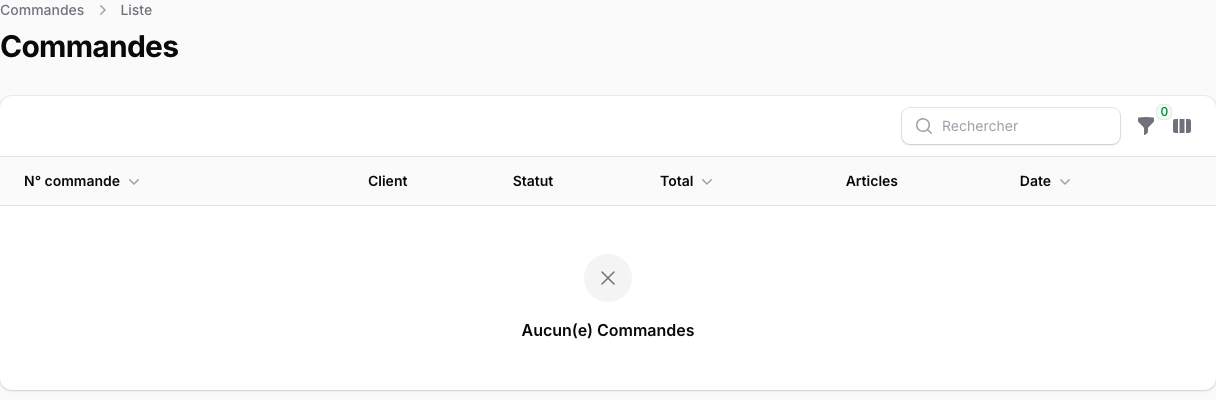
1 · Les colonnes de la liste. Tant qu’aucune commande n’a été passée sur votre boutique, elle affiche « Aucun(e) Commandes ».
Les statuts d’une commande
Section intitulée « Les statuts d’une commande »| Statut affiché | Signification |
|---|---|
| En attente | La commande vient d’être enregistrée |
| Réservée | Le stock est réservé pour cette commande |
| Confirmée | Le paiement est confirmé |
| Paiement échoué | Le paiement n’a pas abouti |
| Expédiée | Le colis a été remis au transporteur |
| Livrée | Le client a reçu sa commande |
| Annulée | La commande a été annulée |
| Expirée | La commande n’a pas été finalisée dans les délais |
| Remboursée | La commande a été remboursée intégralement |
| Remboursée partiellement | Une partie de la commande a été remboursée |
Une commande confirmée passe directement à Expédiée : il n’y a pas d’étape intermédiaire de préparation.
La page d’une commande affiche aussi deux informations distinctes du statut : le « Statut paiement » et le « Statut exécution ».
La page d’une commande
Section intitulée « La page d’une commande »- « Détails de la commande » — numéro, statut, statut de paiement, statut d’exécution, date et total.
- « Client » — type de client, nom, e-mail.
- « Articles » — le détail de ce qui a été commandé.
- « Adresse de livraison », « Adresse de facturation », « Instructions de livraison » et « Point relais de retrait » — ces blocs n’apparaissent que si l’information existe sur la commande.
- « Totaux » — sous-total, remise, livraison, taxes et total. La ligne « Remise » n’apparaît que s’il y a une remise.
- « Chronologie » — l’historique des événements de la commande.
Expédier une commande
Section intitulée « Expédier une commande »Cliquez sur « Marquer comme expédiée », renseignez le « Numéro de suivi » et le « Transporteur », puis validez : la commande passe au statut Expédiée.
Marquer une commande comme livrée
Section intitulée « Marquer une commande comme livrée »Cliquez sur « Marquer comme livrée ». Le panneau demande confirmation — « Cette action est irréversible. Le client sera notifié. » — puis la commande passe au statut Livrée.
Annuler une commande
Section intitulée « Annuler une commande »Cliquez sur « Annuler la commande ». Si la commande est remboursable et que vous y êtes autorisé, l’option « Rembourser à l’annulation » vous permet de rembourser votre client dans le même mouvement.
Rembourser une commande
Section intitulée « Rembourser une commande »Cliquez sur « Rembourser », puis confirmez — « Le remboursement sera effectué via Stripe. » Le panneau vous demande le « Montant » à rembourser, dans la limite indiquée sous le champ par « Maximum remboursable : … », et le « Motif ».
Le panneau confirme par « Remboursement effectué », ou signale « Le remboursement a échoué ».
La fenêtre propose également des « Lignes remboursées » — « Produit / Variante », « Quantité », « Montant ligne » et la case « Remettre en stock » — ainsi que des « Notes internes ».
Générer une étiquette de transport
Section intitulée « Générer une étiquette de transport »Selon le transporteur de la commande, la page propose « Générer l’étiquette Mondial Relay », « Générer l’étiquette Colissimo » ou « Générer l’étiquette Chronopost ». La génération est lancée en arrière-plan : le panneau confirme par « Génération de l’étiquette … lancée. »
La facture
Section intitulée « La facture »L’action « Télécharger PDF » ouvre la facture de la commande dans un nouvel onglet.
Exporter des commandes
Section intitulée « Exporter des commandes »Dans la liste, sélectionnez des commandes puis cliquez sur « Exporter CSV » pour télécharger un fichier exploitable dans un tableur.
L’action n’apparaît que si votre offre inclut l’export des commandes et que votre compte dispose de la permission correspondante. Dans le cas contraire, elle est absente de la liste.