Images
OBJECTIF
Section intitulée « OBJECTIF »Illustrer un produit avec une ou plusieurs images.
PRÉREQUIS
Section intitulée « PRÉREQUIS »- Le produit existe dans votre catalogue.
-
Ouvrez Catalogue puis Produits, et cliquez sur « Modifier » sur le produit concerné.
-
Dépliez la section « Images », puis cliquez sur « Ajouter une image ».
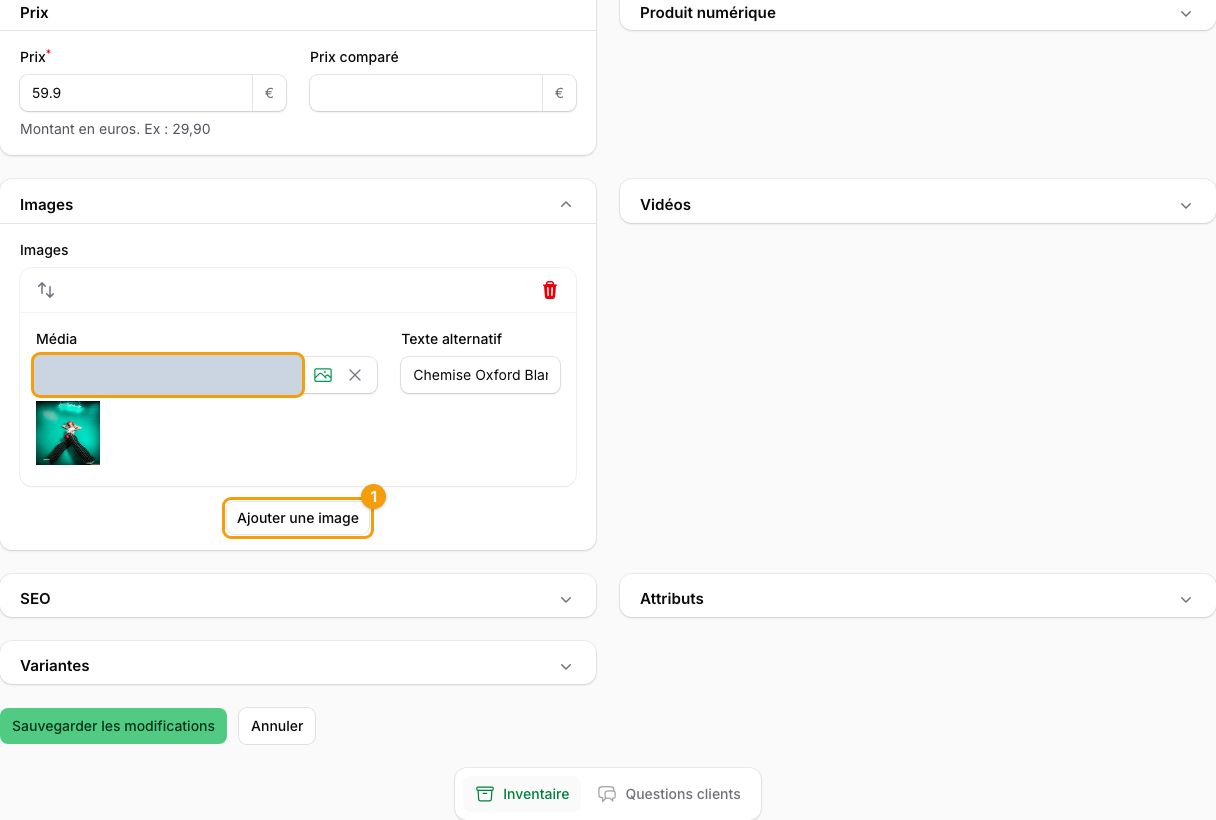
1 · Le bouton « Ajouter une image », sous les lignes déjà présentes.
-
Dans le champ « Média », cliquez sur « Choisir dans la médiathèque ».
-
Dans la fenêtre qui s’ouvre, choisissez un « Média existant » dans la liste — le sélecteur propose « Aucune image » pour repartir de zéro — ou passez par « Ou téléverser une nouvelle image ». Si vous renseignez les deux, le téléversement est retenu.
-
Validez la fenêtre, puis renseignez si besoin le « Texte alternatif » de l’image.
-
Répétez l’opération pour chaque visuel, puis enregistrez le produit.
RÉSULTAT
Section intitulée « RÉSULTAT »Les images apparaissent dans la section « Images » de la fiche produit et dans la galerie du produit en boutique.
Formats et poids
Section intitulée « Formats et poids »Le téléversement accepte les images JPEG, PNG et WebP, dans la limite de 10 Mo par fichier.
L’image principale
Section intitulée « L’image principale »L’image principale est la première de la liste. Pour la changer, faites glisser les images pour les réordonner, puis enregistrez le produit : celle qui occupe la première place devient l’image affichée en tête de la galerie.
Retirer une image
Section intitulée « Retirer une image »Supprimez la ligne de l’image avec l’action « Supprimer » de la ligne, puis enregistrez le produit : le visuel est retiré du produit et de sa galerie.