L'assistant de lancement
OBJECTIF
Section intitulée « OBJECTIF »Savoir ce qu’il reste à faire avant de pouvoir publier votre boutique, et accéder directement à chaque étape.
PRÉREQUIS
Section intitulée « PRÉREQUIS »- Un compte marchand. Voir Créer votre compte.
-
Depuis la page Accueil du panneau marchand, cliquez sur « Assistant détaillé » dans la carte « Checklist de lancement ».
-
Vous arrivez sur l’écran « Lancement de la boutique », à l’adresse
https://votre-boutique.vendoo.fr/store/launch-wizard. Il affiche « Progression du lancement », le nombre d’étapes complétées et « Complétez toutes les étapes pour lancer votre boutique ».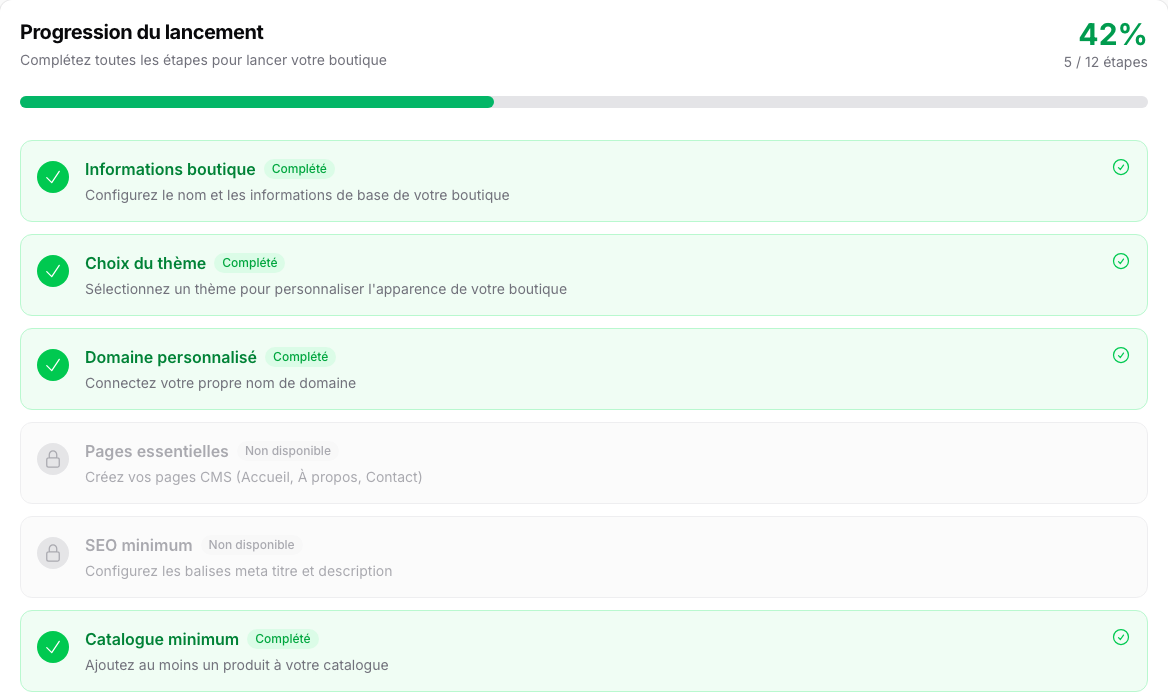
1 · La progression et la liste des étapes. Chaque étape porte son état — ici « Complété » pour les unes, « Non disponible » pour les autres.
-
Pour chaque étape incomplète, cliquez sur « Compléter cette étape » : l’assistant vous emmène sur l’écran correspondant du panneau.
-
Revenez à l’assistant pour vérifier que l’étape passe à « Complété ».
RÉSULTAT
Section intitulée « RÉSULTAT »L’assistant affiche chaque étape avec l’un de ces états : « Complété », « En cours », « Non disponible », ou « À faire » pour l’étape en cours. Lorsque toutes les étapes obligatoires sont complétées, le bloc « Prêt à lancer votre boutique ? » et la phrase « Toutes les étapes sont complétées. Votre boutique sera visible par vos clients. » apparaissent, avec le bouton « Publier ma boutique ».
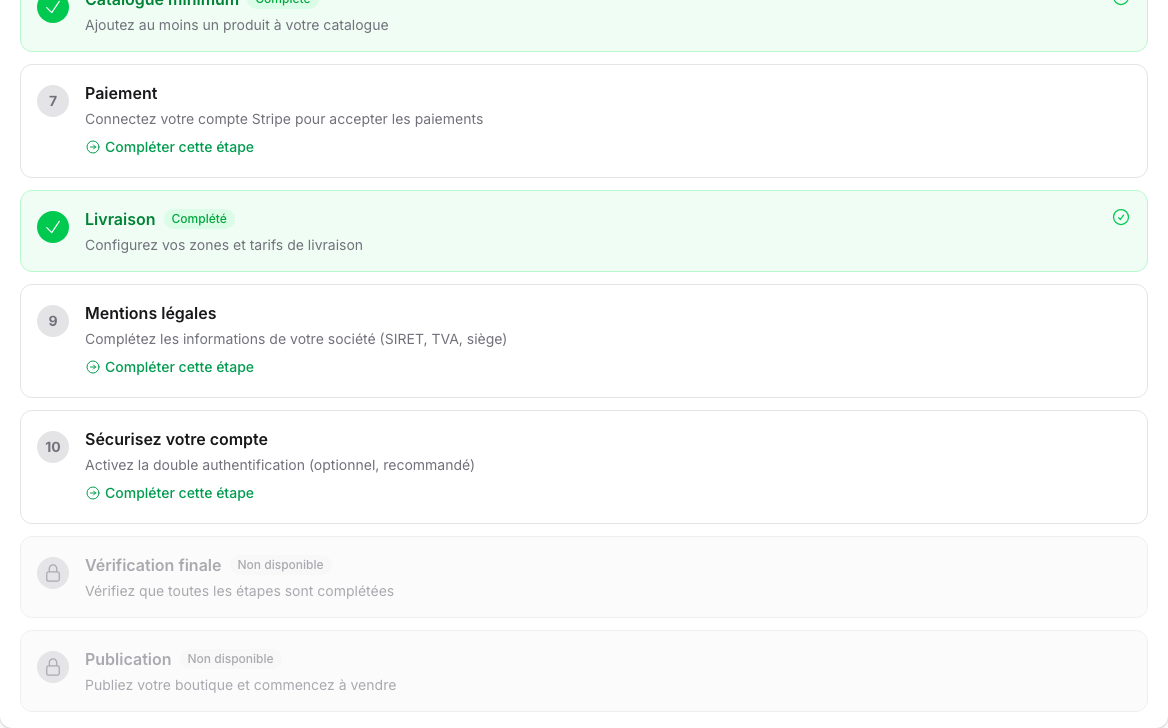
1 · Les deux derniers états, « Vérification finale » et « Publication » : ils se débloquent d’eux-mêmes une fois les étapes obligatoires complétées.
Les étapes suivies
Section intitulée « Les étapes suivies »| Étape | Ce que l’assistant demande | Obligatoire |
|---|---|---|
| Informations boutique | Configurez le nom et les informations de base de votre boutique | Oui |
| Choix du thème | Sélectionnez un thème pour personnaliser l’apparence de votre boutique | Oui |
| Domaine personnalisé | Connectez votre propre nom de domaine | Oui |
| Pages essentielles | Créez vos pages CMS (Accueil, À propos, Contact) | Oui |
| SEO minimum | Configurez les balises meta titre et description | Oui |
| Catalogue minimum | Ajoutez au moins un produit à votre catalogue | Oui |
| Paiement | Connectez votre compte Stripe pour accepter les paiements | Oui |
| Livraison | Configurez vos zones et tarifs de livraison | Oui |
| Mentions légales | Complétez les informations de votre société (SIRET, TVA, siège) | Oui |
| Sécurisez votre compte | Activez la double authentification (optionnel, recommandé) | Non |
| Vérification finale | Vérifiez que toutes les étapes sont complétées | — |
| Publication | Publiez votre boutique et commencez à vendre | — |
Comment une étape se complète
Section intitulée « Comment une étape se complète »- Informations boutique : le nom et l’e-mail de la boutique sont renseignés.
- Choix du thème : un thème est actif sur votre boutique.
- Domaine personnalisé : un domaine est enregistré — l’étape passe à « En cours » tant qu’il n’est pas vérifié, à « Complété » une fois la vérification faite.
- Pages essentielles : au moins une page CMS est publiée.
- SEO minimum : une page CMS publiée porte un meta titre ou une meta description.
- Catalogue minimum : au moins un produit est actif dans votre catalogue.
- Paiement : votre compte Stripe est prêt à encaisser. L’étape passe d’abord à « En cours » lorsque le compte est connecté mais que l’ouverture n’est pas terminée.
- Livraison : au moins une zone de livraison est active.
- Mentions légales : les informations de votre société sont complètes.
L’état « Non disponible » apparaît dans deux situations :
- une étape obligatoire reste incomplète : « Vérification finale » et « Publication » passent alors à cet état tant que les neuf étapes ne sont pas complétées ;
- votre offre ne couvre pas l’écran de l’étape : l’étape est verrouillée et n’affiche pas de lien « Compléter cette étape ». Selon votre offre, cela peut concerner le « Domaine personnalisé », les « Pages essentielles », le « SEO minimum » et le « Catalogue minimum ».